Smooth勤怠のデフォルトで申請できる項目(申請新規作成のプルダウンにある項目)に加え、
上記以外の独自の申請項目を追加することができます。
設定方法は以下となります。
【1】独自の申請項目を追加する
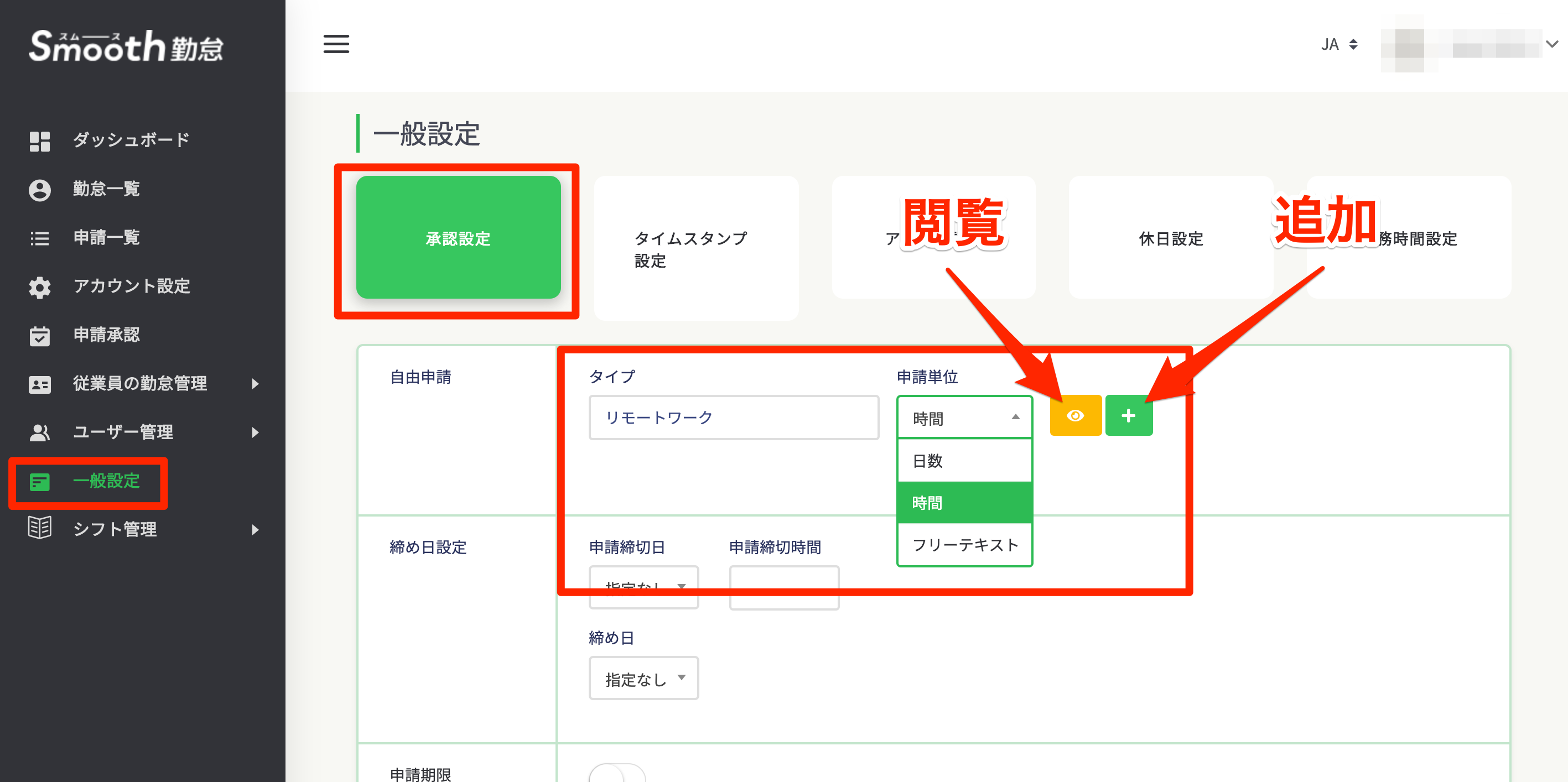
① [ 一般設定 ] > [ 承認設定 ]をクリックしてください。
② [ 自由申請 ]項目で、[ タイプ ]欄に申請の名称を入力します。
③ [ 申請単位 ]にて、どのようにカウントをするか選択します。
日数=0.5(半日), 1(全日)でカウント(例:無断欠勤した日数をカウントしたい場合)
時間=00:00でカウント(例:掃除をした時間をカウントしたい場合)
フリーテキスト=回数をカウントするためのもで、1, 2, 3でカウント(例:セミナー参加回数、日直、宿直、お弁当注文した回数をカウントしたい場合)
④ 実際の申請画面イメージは、オレンジの閲覧ボタンを押してレビューができます
以下のようなポップアップが表示されます。
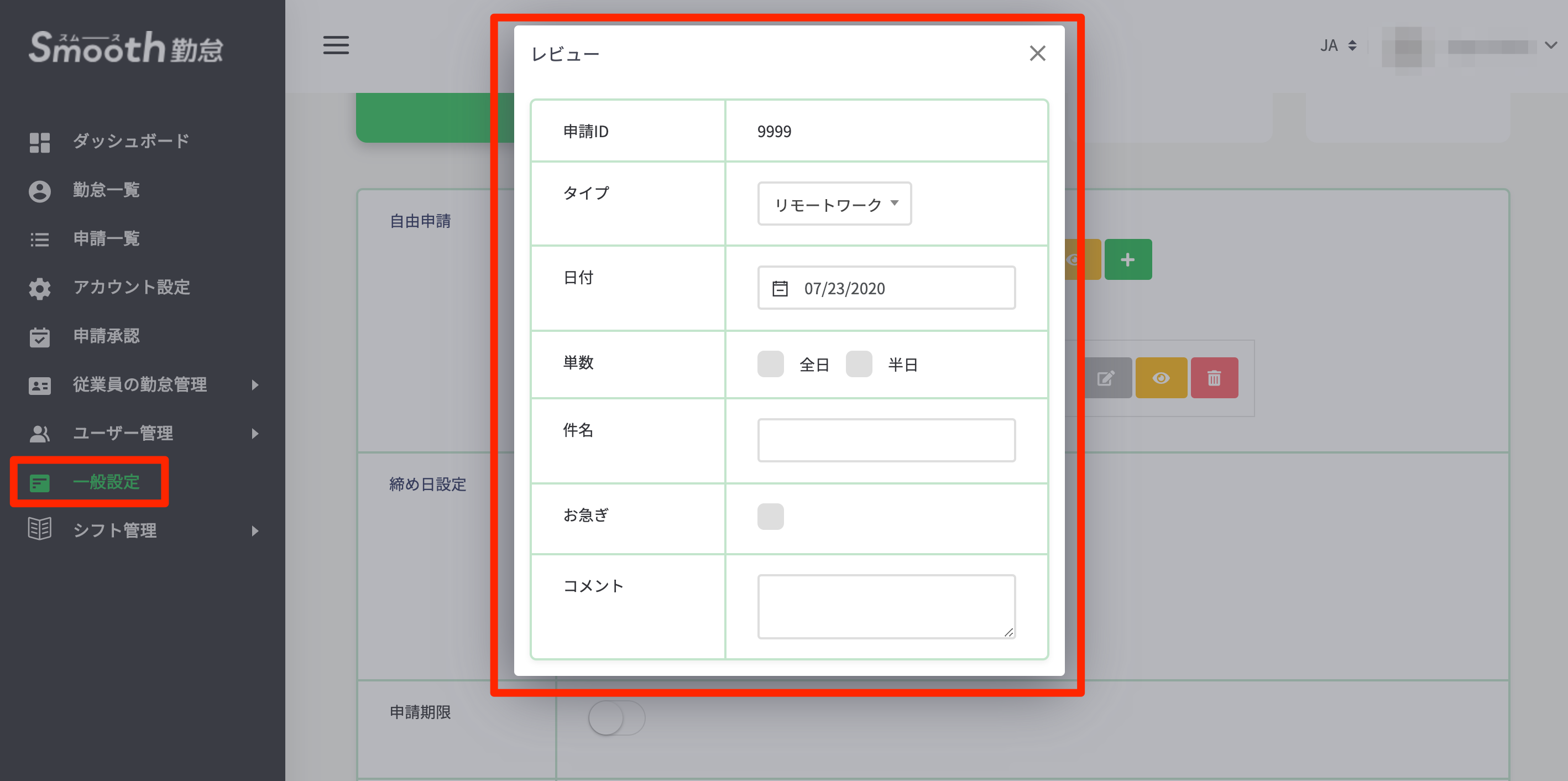
⑤ レビューを閉じ、隣の追加ボタンをクリックすると申請の追加ができます。
【2】追加した申請項目を編集・閲覧・削除する
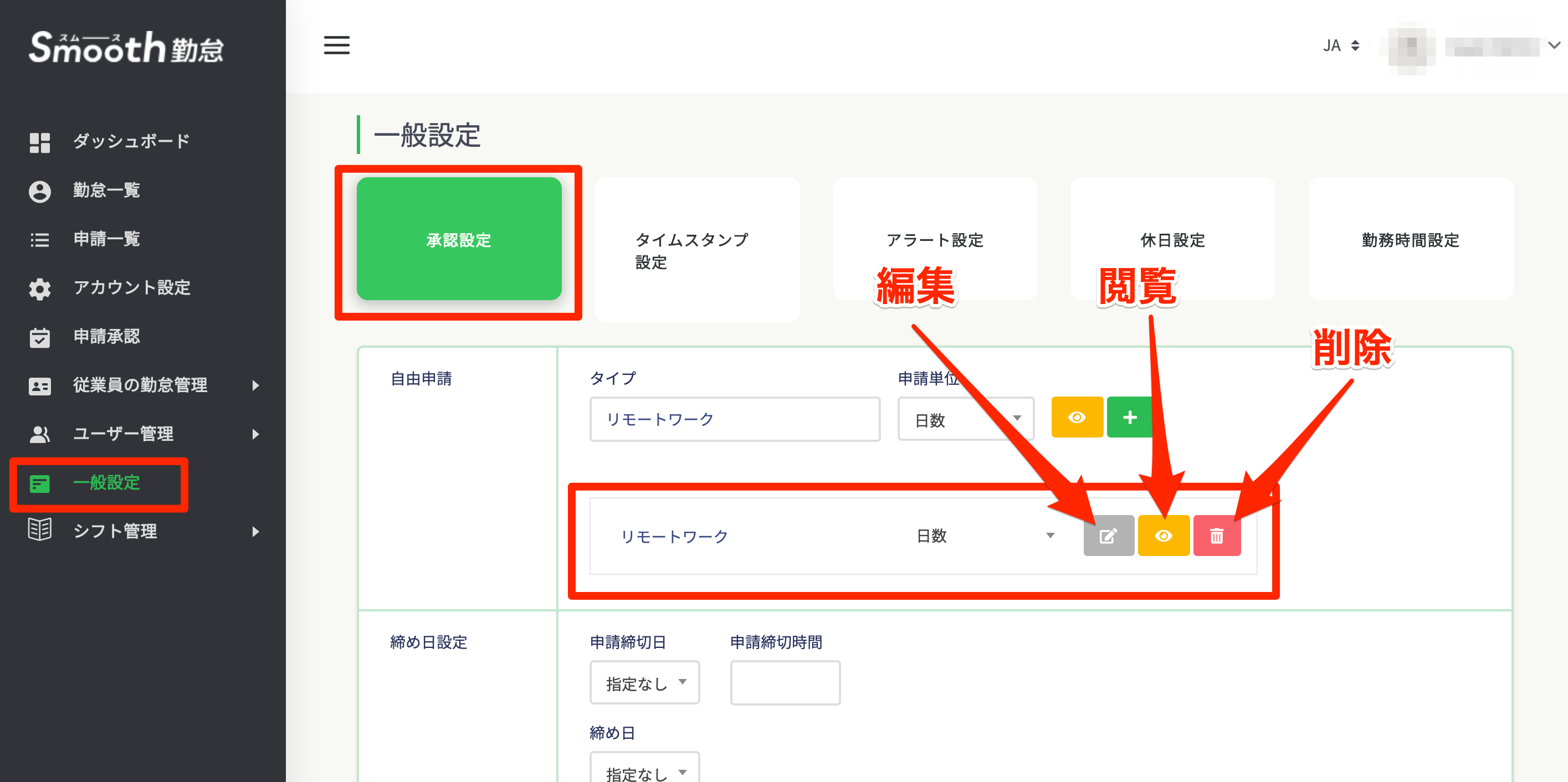
[ 一般設定 ] > [ 承認設定 ]をクリックし、自由申請の赤枠部分を確認します。
① 編集:編集アイコンをクリックします。
タイプ名を編集できるようになるので更新内容を入力します。入力後、青い保存ボタンを押してください。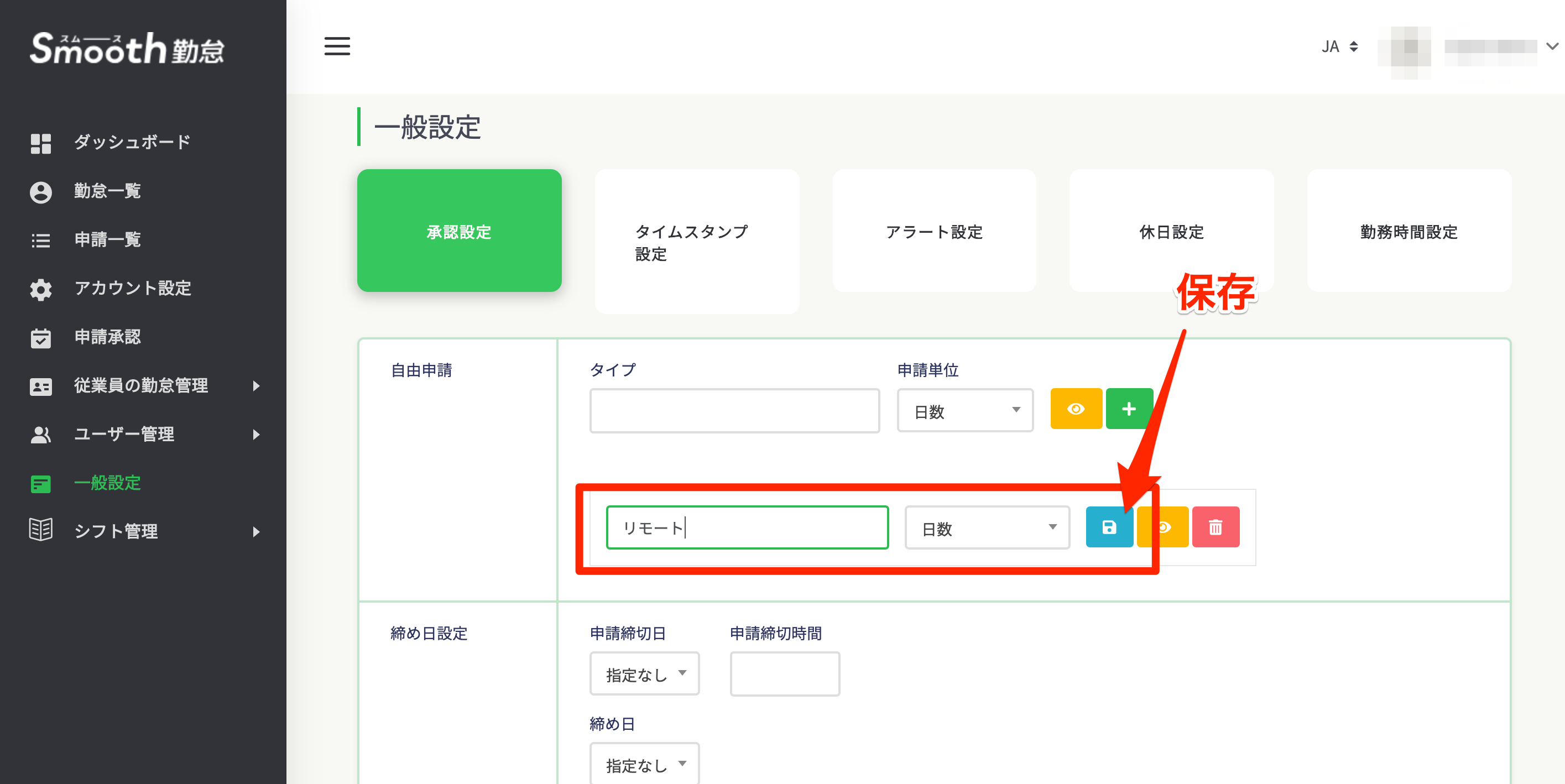
閲覧:閲覧ボタンをクリックすると、設定した自由申請項目が実際にどのように表示されるのかレビュー確認することができます。削除:削除ボタンをクリックすると、確認ポップアップが出てきます。
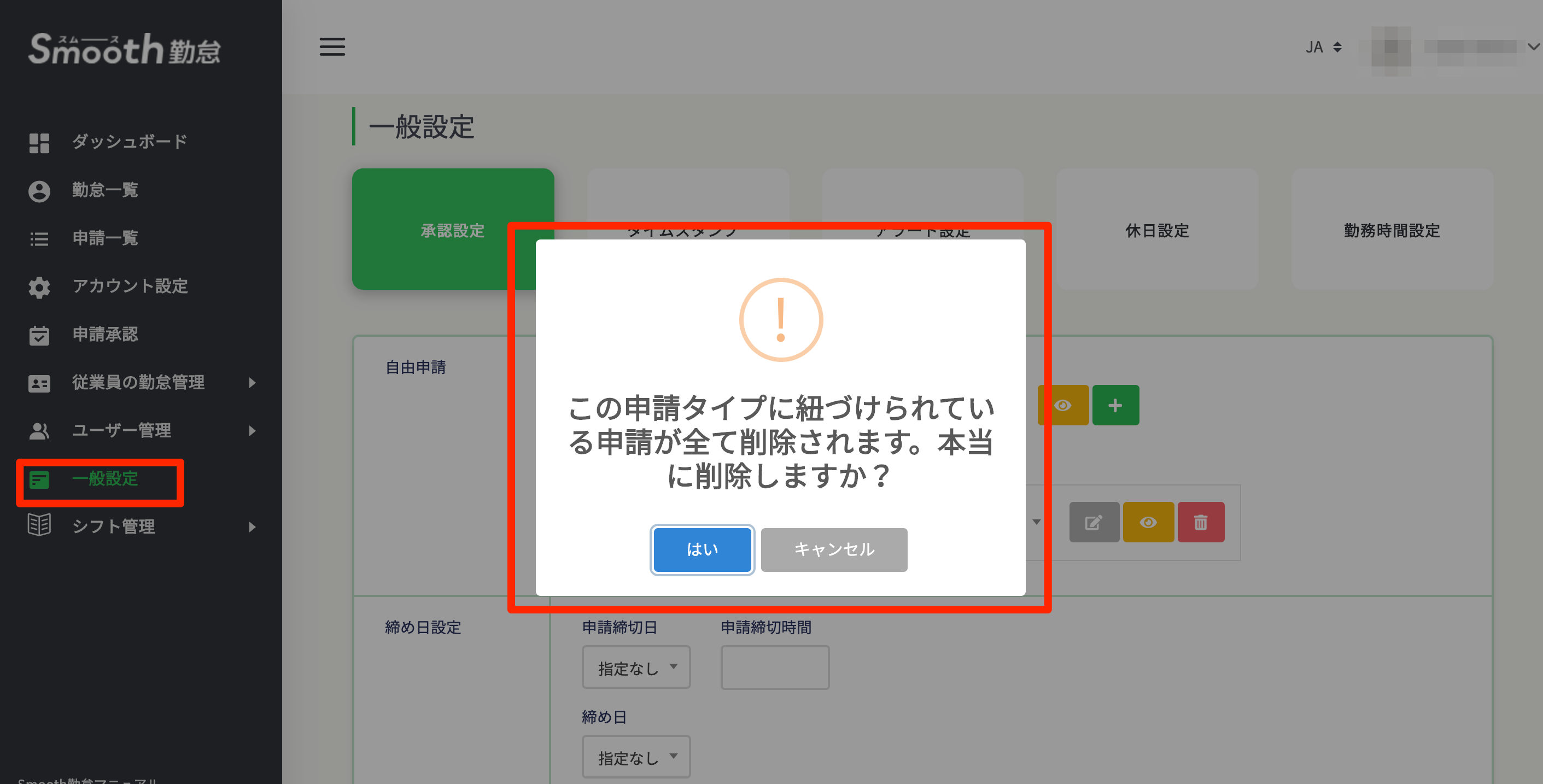 [ はい ] ボタン、または[ キャンセル ]ボタンを選んでください。
※注意:ここで[ はい ]をクリックすると、過去に申請したこの申請項目に関わるデータ(申請/承認記録)が全て削除されます。
削除をする場合は保存しておきたい期間分のCSVデータをダウンロードし、保管されることを推奨します。
【3】追加した独自の申請項目を、実際の申請作成画面から確認する
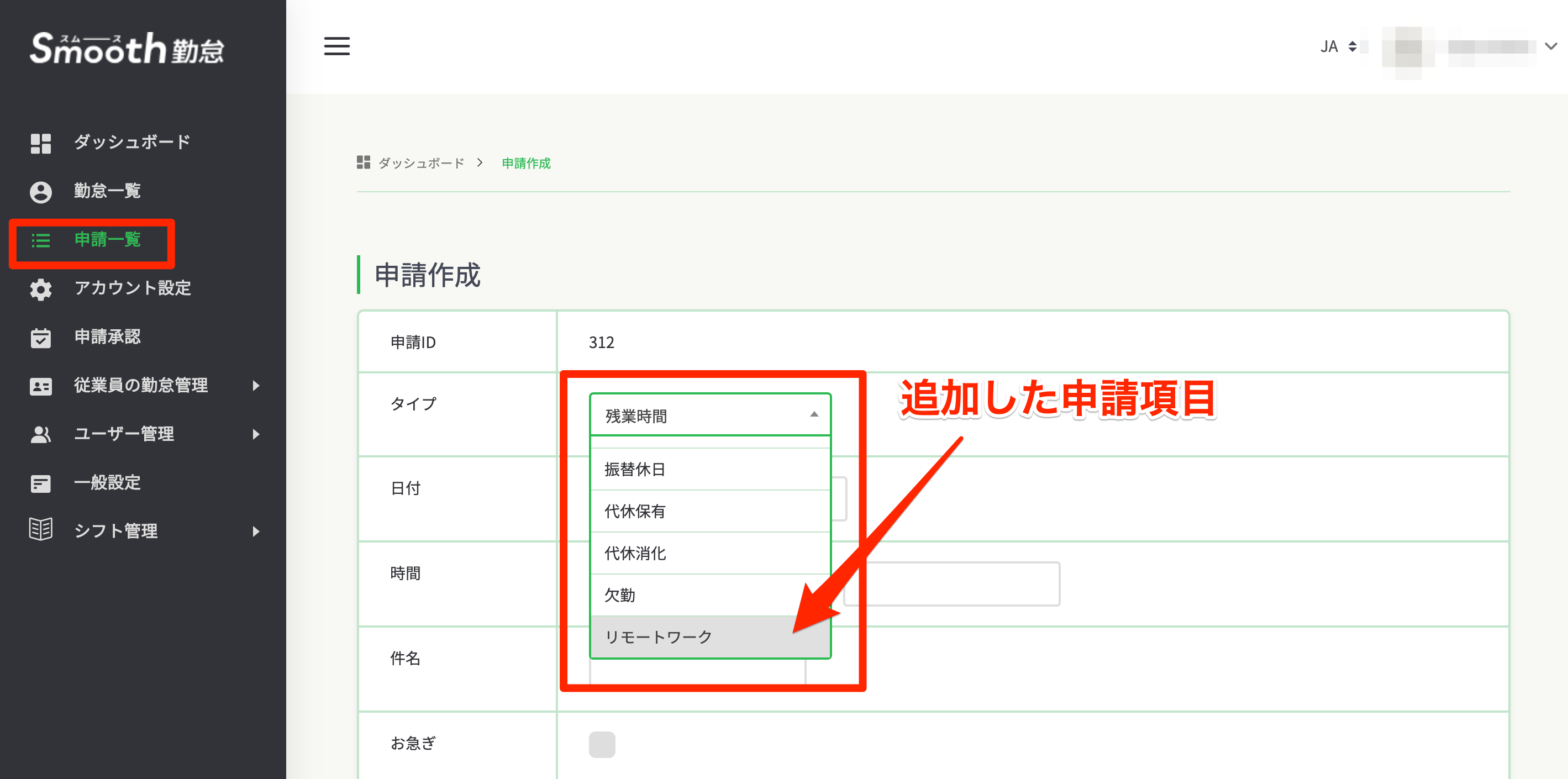
① [ 申請一覧 ] > [ 新規作成 ]をクリックしてください。
② 申請作成の画面で[ タイプ ]のプルダウンから、追加した独自の申請項目を確認することができます。
【4】自由申請のデータをCSVで出力する
実際に自由申請を運用した後は、運用データをCSVで出力します。
[ 従業員の勤怠管理 ]>[ CSV設定 ]を開き、出力したい自由申請の項目を[ 出力する項目 ]に移動させます。
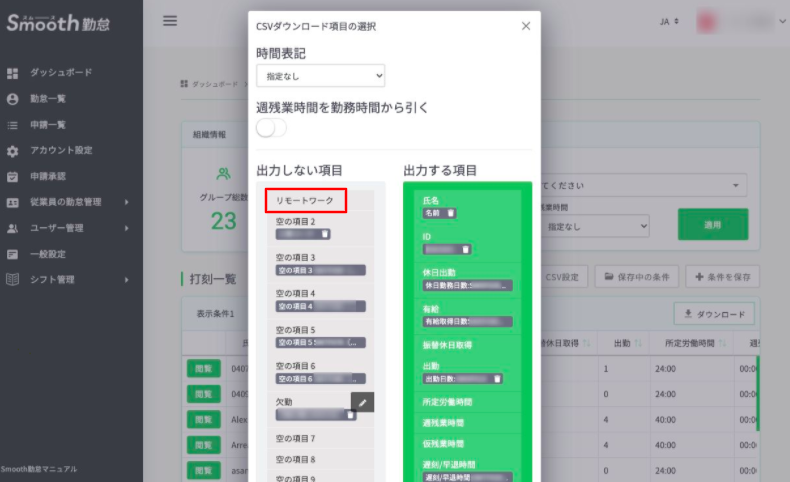
CSV設定の完了後、CSVデータをダウンロードします。
勤務表とサマリーの両方に、自由申請のデータを出力をすることができます。